Domain fotorealist.de kaufen?
Wir ziehen mit dem Projekt
fotorealist.de um.
Sind Sie am Kauf der Domain
fotorealist.de interessiert?
domain@kv-gmbh.de · 0541-91531010
Domain fotorealist.de kaufen?
Ja, Microsoft Office ist auf dem Lenovo Yoga 900s vorinstalliert.
Ja, Microsoft Office ist auf dem Lenovo Yoga 900s vorinstalliert. Das Paket beinhaltet in der Regel Programme wie Word, Excel, PowerPoint und Outlook. Somit können Nutzer direkt nach dem Kauf des Laptops mit der Arbeit in diesen Anwendungen beginnen, ohne sie separat erwerben oder herunterladen zu müssen. Dies erleichtert die Nutzung des Geräts für produktive Zwecke. **
Wie kann ich in Open Office eine gewünschte Abbildung kopieren?
Um eine gewünschte Abbildung in Open Office zu kopieren, markiere zuerst die Abbildung, indem du sie anklickst und den Mauszeiger darüber ziehst. Klicke dann mit der rechten Maustaste auf die markierte Abbildung und wähle "Kopieren" aus dem Kontextmenü. Anschließend kannst du die Abbildung an der gewünschten Stelle einfügen, indem du mit der rechten Maustaste klickst und "Einfügen" auswählst. **


Ähnliche Suchbegriffe für Lenovo-THINKSMART-OFFICE-COLLABORATION
Top-Angebote
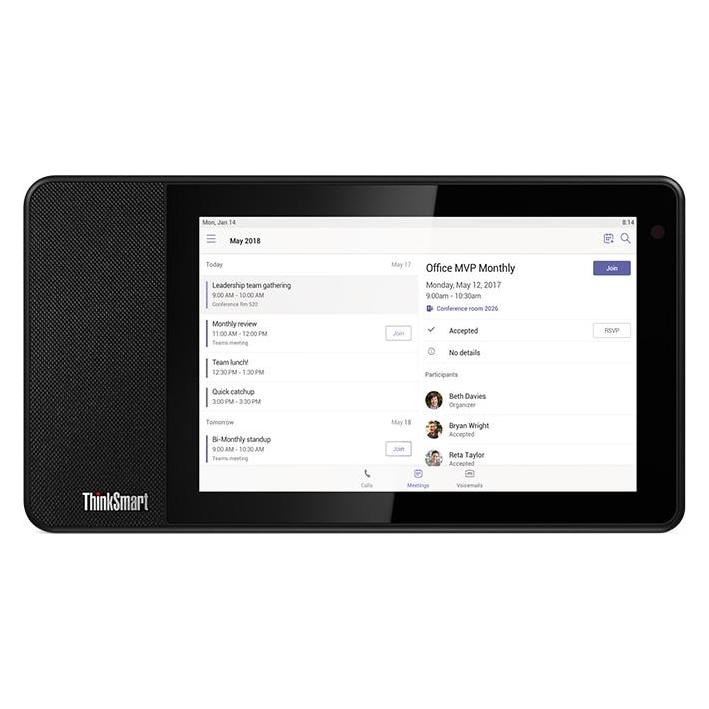
Produkte zum Begriff Lenovo-THINKSMART-OFFICE-COLLABORATION:



-
Warum zeigt die Lenovo Kamera nur ein schwarzes Bild?
Es gibt mehrere mögliche Gründe, warum die Lenovo-Kamera nur ein schwarzes Bild zeigt. Es könnte ein Problem mit der Hardware der Kamera selbst geben, wie zum Beispiel ein defekter Sensor oder eine lose Verbindung. Es könnte auch ein Softwareproblem sein, wie zum Beispiel ein fehlerhafter Treiber oder eine falsche Einstellung in den Kameraeinstellungen. Es könnte auch sein, dass die Linse der Kamera blockiert oder verschmutzt ist, was zu einem schwarzen Bild führen würde. Es ist ratsam, die Kameraeinstellungen zu überprüfen, die Kamera-App neu zu starten und gegebenenfalls die Treiber zu aktualisieren, um das Problem zu beheben. **
-
Wie schreibe ich "Open Office" auf einem Bild?
Um den Text "Open Office" auf ein Bild zu schreiben, kannst du eine Bildbearbeitungssoftware wie Photoshop oder GIMP verwenden. Öffne das Bild in der Software, wähle das Textwerkzeug aus und tippe "Open Office" in das Bild. Passe die Schriftart, -größe und -farbe nach deinen Wünschen an und platziere den Text an der gewünschten Stelle im Bild. **
-
Wie mache ich ein Bild in Open Office passend?
Um ein Bild in Open Office passend zu machen, kannst du die Größe des Bildes anpassen. Klicke dazu auf das Bild, gehe dann auf "Format" und wähle "Größe" aus. Hier kannst du die Breite und Höhe des Bildes ändern, um es passend zu machen. Du kannst auch das Seitenverhältnis beibehalten, um sicherzustellen, dass das Bild nicht verzerrt wird. **
-
Wie kann man neben einem Bild schreiben Open Office?
Um neben einem Bild in Open Office zu schreiben, kannst du zunächst das Bild in das Dokument einfügen. Anschließend kannst du ein Textfeld neben dem Bild platzieren, in dem du deinen Text eingibst. Du kannst die Größe und Position des Textfelds anpassen, um es neben dem Bild zu positionieren. Alternativ kannst du auch die Funktion "Textumbruch" verwenden, um den Text um das Bild herum fließen zu lassen. Es ist wichtig, darauf zu achten, dass der Text gut lesbar ist und das Layout ansprechend aussieht. **


Wie erstellt man ein animiertes Bild auf Open Office?
Um ein animiertes Bild auf Open Office zu erstellen, benötigst du ein Bildbearbeitungsprogramm, das die Erstellung von Animationen unterstützt, wie zum Beispiel GIMP oder Adobe Photoshop. Erstelle die einzelnen Frames deiner Animation und speichere sie als separate Bilder ab. Öffne dann Open Office und füge die Bilder in die gewünschte Reihenfolge ein. Anschließend kannst du die Animationseinstellungen anpassen, wie die Dauer der einzelnen Frames oder die Art der Animation. **
Wie kann ich mit meinem Lenovo-Computer ein Bild bei Google kopieren?
Um ein Bild von Google mit Ihrem Lenovo-Computer zu kopieren, können Sie den Mauszeiger über das gewünschte Bild bewegen und mit der rechten Maustaste darauf klicken. Wählen Sie dann "Bild speichern unter" aus dem Kontextmenü aus und wählen Sie einen Speicherort auf Ihrem Computer aus, um das Bild zu speichern. Sie können es dann verwenden, indem Sie es in andere Anwendungen einfügen. **
Top-Angebote
Produkte zum Begriff Lenovo-THINKSMART-OFFICE-COLLABORATION:
-
Ja, Microsoft Office ist auf dem Lenovo Yoga 900s vorinstalliert.
Ja, Microsoft Office ist auf dem Lenovo Yoga 900s vorinstalliert. Das Paket beinhaltet in der Regel Programme wie Word, Excel, PowerPoint und Outlook. Somit können Nutzer direkt nach dem Kauf des Laptops mit der Arbeit in diesen Anwendungen beginnen, ohne sie separat erwerben oder herunterladen zu müssen. Dies erleichtert die Nutzung des Geräts für produktive Zwecke. **
-
Wie kann ich in Open Office eine gewünschte Abbildung kopieren?
Um eine gewünschte Abbildung in Open Office zu kopieren, markiere zuerst die Abbildung, indem du sie anklickst und den Mauszeiger darüber ziehst. Klicke dann mit der rechten Maustaste auf die markierte Abbildung und wähle "Kopieren" aus dem Kontextmenü. Anschließend kannst du die Abbildung an der gewünschten Stelle einfügen, indem du mit der rechten Maustaste klickst und "Einfügen" auswählst. **
-
Warum zeigt die Lenovo Kamera nur ein schwarzes Bild?
Es gibt mehrere mögliche Gründe, warum die Lenovo-Kamera nur ein schwarzes Bild zeigt. Es könnte ein Problem mit der Hardware der Kamera selbst geben, wie zum Beispiel ein defekter Sensor oder eine lose Verbindung. Es könnte auch ein Softwareproblem sein, wie zum Beispiel ein fehlerhafter Treiber oder eine falsche Einstellung in den Kameraeinstellungen. Es könnte auch sein, dass die Linse der Kamera blockiert oder verschmutzt ist, was zu einem schwarzen Bild führen würde. Es ist ratsam, die Kameraeinstellungen zu überprüfen, die Kamera-App neu zu starten und gegebenenfalls die Treiber zu aktualisieren, um das Problem zu beheben. **
-
Wie schreibe ich "Open Office" auf einem Bild?
Um den Text "Open Office" auf ein Bild zu schreiben, kannst du eine Bildbearbeitungssoftware wie Photoshop oder GIMP verwenden. Öffne das Bild in der Software, wähle das Textwerkzeug aus und tippe "Open Office" in das Bild. Passe die Schriftart, -größe und -farbe nach deinen Wünschen an und platziere den Text an der gewünschten Stelle im Bild. **
Ähnliche Suchbegriffe für Lenovo-THINKSMART-OFFICE-COLLABORATION
-
Wie mache ich ein Bild in Open Office passend?
Um ein Bild in Open Office passend zu machen, kannst du die Größe des Bildes anpassen. Klicke dazu auf das Bild, gehe dann auf "Format" und wähle "Größe" aus. Hier kannst du die Breite und Höhe des Bildes ändern, um es passend zu machen. Du kannst auch das Seitenverhältnis beibehalten, um sicherzustellen, dass das Bild nicht verzerrt wird. **
-
Wie kann man neben einem Bild schreiben Open Office?
Um neben einem Bild in Open Office zu schreiben, kannst du zunächst das Bild in das Dokument einfügen. Anschließend kannst du ein Textfeld neben dem Bild platzieren, in dem du deinen Text eingibst. Du kannst die Größe und Position des Textfelds anpassen, um es neben dem Bild zu positionieren. Alternativ kannst du auch die Funktion "Textumbruch" verwenden, um den Text um das Bild herum fließen zu lassen. Es ist wichtig, darauf zu achten, dass der Text gut lesbar ist und das Layout ansprechend aussieht. **
-
Wie erstellt man ein animiertes Bild auf Open Office?
Um ein animiertes Bild auf Open Office zu erstellen, benötigst du ein Bildbearbeitungsprogramm, das die Erstellung von Animationen unterstützt, wie zum Beispiel GIMP oder Adobe Photoshop. Erstelle die einzelnen Frames deiner Animation und speichere sie als separate Bilder ab. Öffne dann Open Office und füge die Bilder in die gewünschte Reihenfolge ein. Anschließend kannst du die Animationseinstellungen anpassen, wie die Dauer der einzelnen Frames oder die Art der Animation. **
-
Wie kann ich mit meinem Lenovo-Computer ein Bild bei Google kopieren?
Um ein Bild von Google mit Ihrem Lenovo-Computer zu kopieren, können Sie den Mauszeiger über das gewünschte Bild bewegen und mit der rechten Maustaste darauf klicken. Wählen Sie dann "Bild speichern unter" aus dem Kontextmenü aus und wählen Sie einen Speicherort auf Ihrem Computer aus, um das Bild zu speichern. Sie können es dann verwenden, indem Sie es in andere Anwendungen einfügen. **
* Alle Preise verstehen sich inklusive der gesetzlichen Mehrwertsteuer und ggf. zuzüglich Versandkosten. Die Angebotsinformationen basieren auf den Angaben des jeweiligen Shops und werden über automatisierte Prozesse aktualisiert. Eine Aktualisierung in Echtzeit findet nicht statt, so dass es im Einzelfall zu Abweichungen kommen kann. ** Hinweis: Teile dieses Inhalts wurden von KI erstellt.